Ubuntu 24.04 Server Quick Start: Sudo User, SSH Hardening, fail2ban, Docker and Dockge

Every time I spin up a new Ubuntu server I go through the same handful of steps before anything else touches it. This post is that checklist, written down so I (and hopefully you) don’t have to piece it together again. It assumes a fresh Ubuntu 24.04 LTS install where your SSH public key is already in place for the initial login.

Throughout the post I use youruser as the new account name and 2222 as the new SSH port. Replace both with your own values.

Golden rule: keep your current SSH session open the whole time and test every change from a second terminal. That way a typo never locks you out.

Read more

SSH Tunnel einrichten

Oft steht man hinter einer Firewall und nur manche Ports sind offen bzw. einige Seiten gesperrt. Desweiteren ist auch die Kommunikation dann gesichert wenn man sich in einem nicht vertrauten WLAN befindet (Hotel z.B.)

SSH Tunnel einrichten und aufbauen

SSH Server eingeben beim Host Name und bei Saved Sessions einen Namen für die Konfiguration aussuchen.

Capture_1

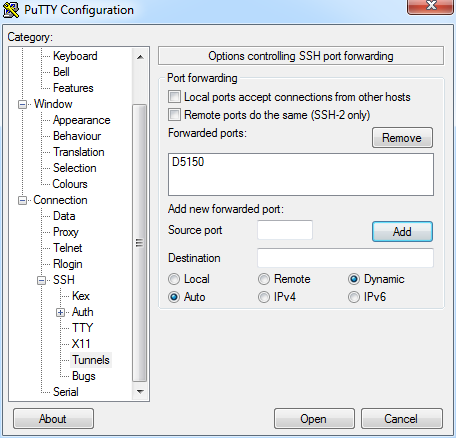
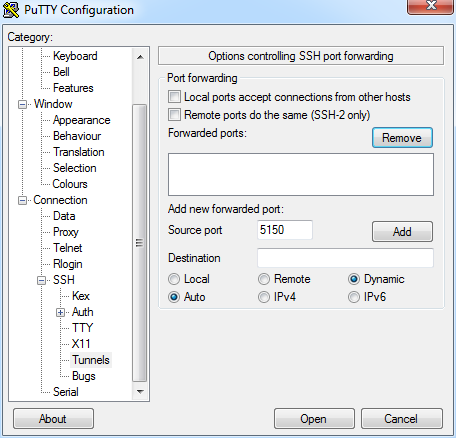
Irgendeinen Port aussuchen, Dynamic auswählen und mit Add hinzufügen.

Capture_2 Capture_3

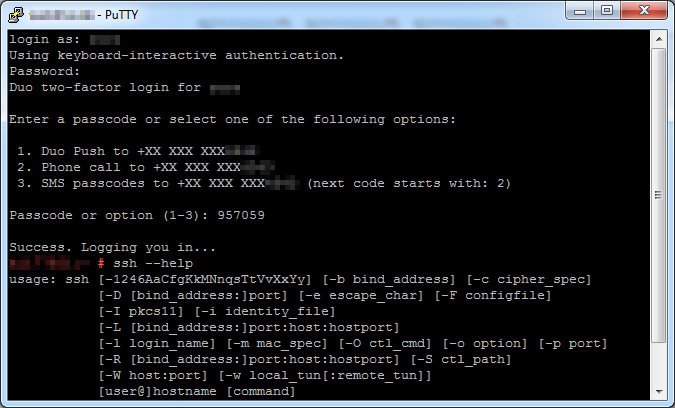
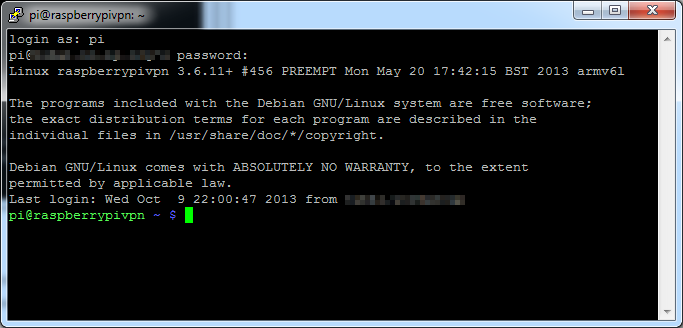
anschließend Speichern und Verbindung öffnen

Capture_4

Nun steht der SSH Tunnel.

Firefox Tunneln

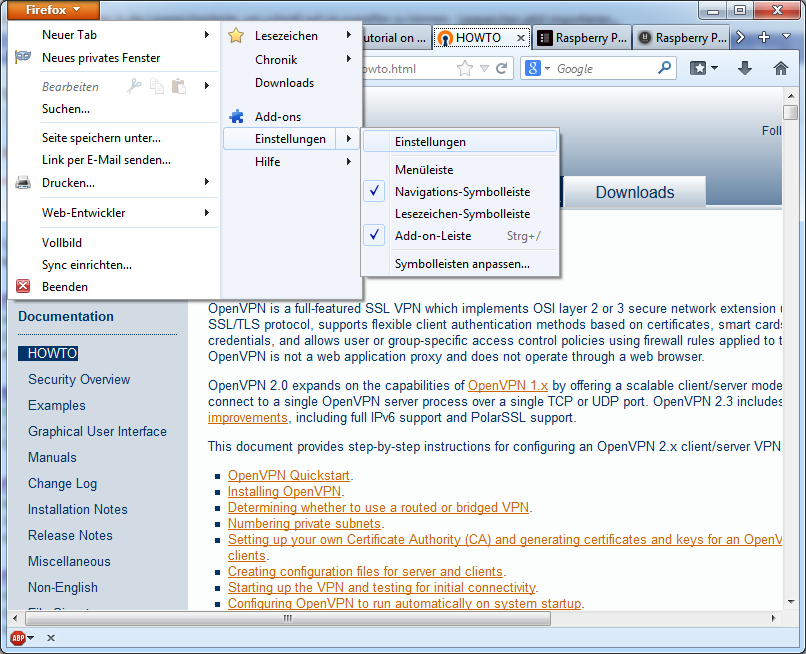
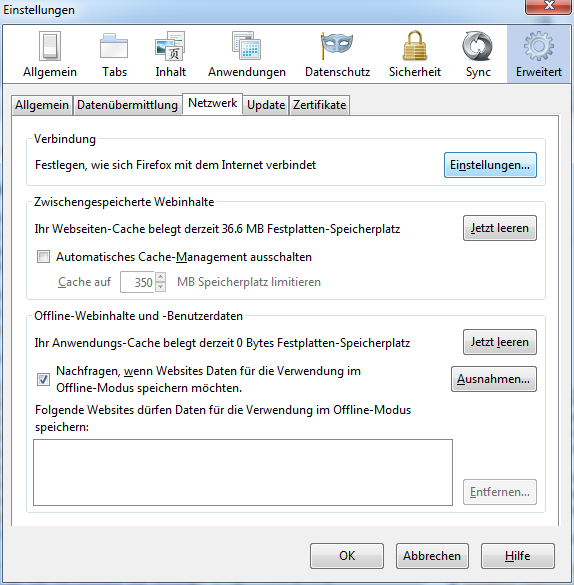
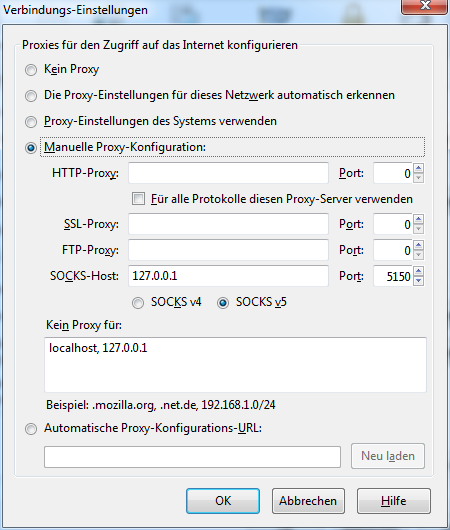
Bei Firefox ist die Einstellung sehr einfach. Die Screenshots sprechen für sich.

Capture_5 Capture_6 Capture_7

FTP über SSH Tunneln

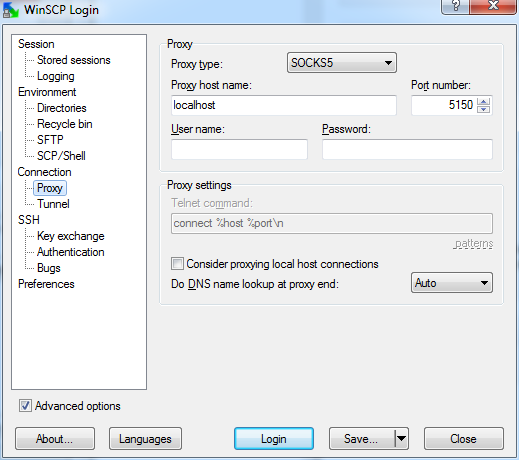
Hierzu benötigt man einen FTP Client (z.B. WinSCP). Authentifizierung per SSH Schlüssel wird in einem anderen Beitrag erklärt.

Capture_9 Capture_10

SSH über SSH tunneln

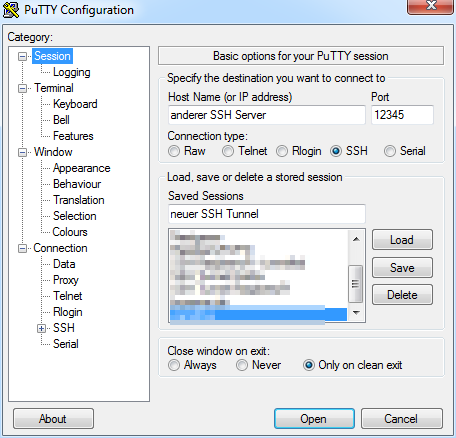
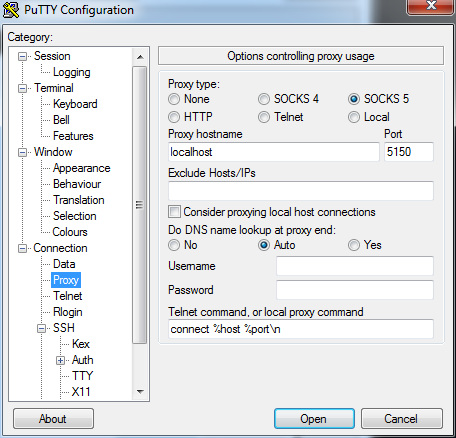
Klingt bizarr, aber manchmal möchte man sich mit einem SSH Server verbinden der nicht über Port 22 erreichbar ist, und gleichzeitig ist jedoch genau dieser besagte Port von der Firewall gesperrt.

Auch hier ist es kein Hexenwerk. Vermutlich gibt es aber auch noch andere Möglichkeiten.

Capture_11

Capture_12 Capture_14